بلاگ

تنظیمات مودم تی پی لینک

تنظیمات مودم تی پی لینک

در این مطلب به نحوه نصب مودم تی پی لینک به تلفن ثابت و آموزش تصویری کانفیگ مودم تی پی لینک می‌پردازیم. همچنین تنظیمات مودم تی پی لینک مخابرات و روش‌های تنظیم مودم تی پی لینک با گوشی را به صورت کامل بررسی خواهیم کرد.

اگر از مدل‌های قدیمی استفاده می‌کنید، راهنمای کانفیگ مودم تی پی لینک قدیم را نیز در اختیار شما قرار می‌دهیم. با دنبال کردن این آموزش‌ها، می‌توانید مودم خود را به‌راحتی و بدون مشکل راه‌اندازی کنید.

ورود به تنظیمات tp link

برای راه‌اندازی و پیکربندی مودم تی پی لینک، ابتدا باید به صفحه تنظیمات آن دسترسی پیدا کنید. برای این منظور، دستگاه خود را به شبکه وای‌فای مودم وصل کرده و در مرورگر، آدرس 192.168.1.1 را وارد نمایید.

سپس با وارد کردن نام کاربری و رمز عبور مناسب، می‌توانید به تنظیمات مودم دسترسی داشته باشید.

در ادامه، مراحل ورود به پنل تنظیمات مودم تی پی لینک را به صورت مرحله به مرحله توضیح خواهیم داد.

1-اتصال به مودم تی پی لینک:

ابتدا وای‌فای گوشی یا کامپیوتر خود را روشن کرده و به مودم تی پی لینک وصل شوید. سپس آدرس 192.168.1.1 را در مرورگر وارد کنید تا صفحه تنظیمات مودم باز شود.

2- وارد کردن نام کاربری و رمز عبور:

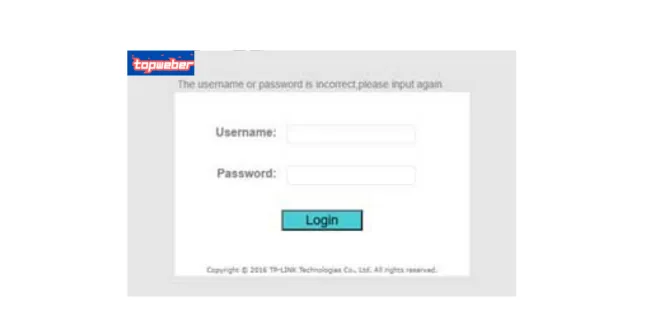
وقتی صفحه تنظیمات نمایش داده شد، پنجره ورود (Login) ظاهر می‌شود. معمولاً نام کاربری و رمز عبور پیش‌فرض هر دو «admin» است. در صورت تغییر رمز، آن را می‌توانید روی برچسب زیر مودم پیدا کرده و وارد نمایید.

3- شروع تنظیم سریع (Quick Start):

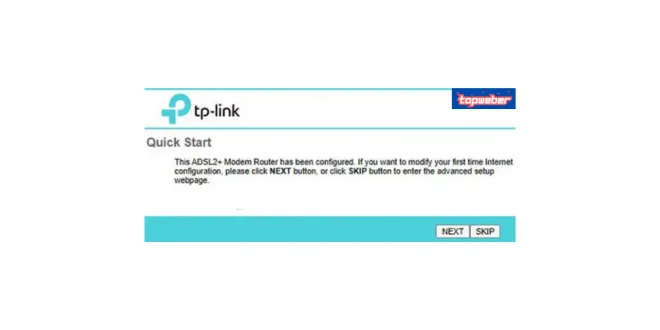
بعد از ورود موفق، به بخش «Quick Start» هدایت می‌شوید که امکان انجام سریع تنظیمات اولیه مودم را فراهم می‌کند. برای ادامه روی «Next» کلیک کنید.

4- تنظیم منطقه زمانی:

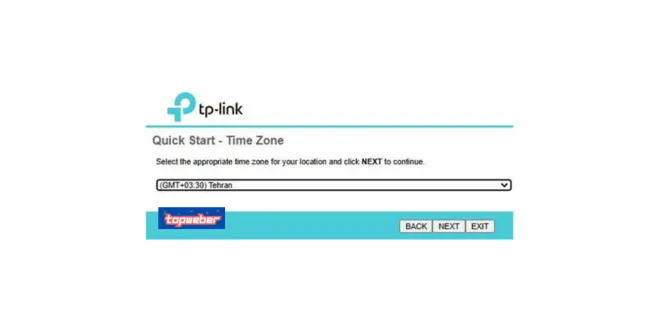
در این مرحله باید منطقه زمانی را انتخاب کنید. کاربران ایرانی باید گزینه «تهران» را انتخاب کرده و سپس «Next» را بزنند.

5-انتخاب کشور و ارائه‌دهنده اینترنت:

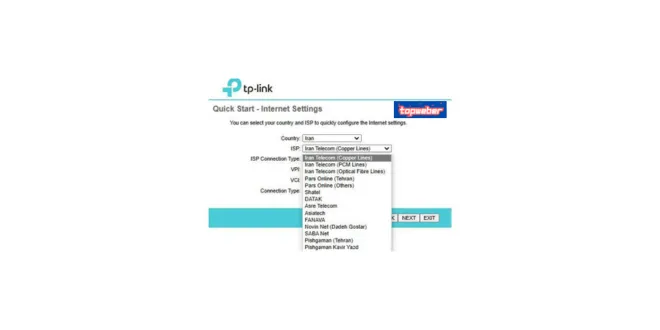
حالا کشور خود (ایران) را انتخاب کنید تا فهرست ارائه‌دهندگان اینترنت نمایش داده شود. سپس اپراتور مورد نظر را انتخاب نمایید.


6-تعیین نوع اتصال اینترنت و وارد کردن اطلاعات:

پس از انتخاب اپراتور، برخی اطلاعات به صورت خودکار پر می‌شوند. در بخش «ISP Connection Type» گزینه «PPPOE/PPPOA» را انتخاب کرده و نام کاربری و رمز عبور اینترنت خود را وارد کنید. در قسمت «Connection Type» گزینه پیش‌فرض را تغییر ندهید و روی «Next» کلیک کنید.

7- پایان تنظیمات و اتصال به اینترنت:

با کامل کردن این مراحل، مودم تی پی لینک شما به درستی پیکربندی می‌شود و می‌توانید از اینترنت بی‌سیم خود استفاده کنید.

روش اتصال مودم تی پی لینک به خط تلفن ثابت

راه‌اندازی مودم تی پی لینک با خط تلفن ثابت کاری ساده و بدون دشواری است. داخل بسته‌بندی این مودم‌ها معمولاً دو کابل RJ11 و یک جداکننده (Splitter) قرار دارد. برای اتصال مودم به تلفن ثابت، کافیست مراحل زیر را دنبال کنید:

مراحل نصب مودم تی پی لینک با کابل به تلفن ثابت

1-یک سر کابل RJ11 را به پریز تلفن دیواری وصل کنید.

2-سر دیگر کابل RJ11 را به پورت ADSL که اولین درگاه از سمت راست روی مودم قرار دارد، متصل نمایید.

3- اگر تنها یک خط تلفن دارید که هم برای مودم و هم برای تلفن ثابت استفاده می‌شود، باید از دستگاه Splitter بهره بگیرید.

4- کابل تلفن را به قسمت مخصوص تلفن روی Splitter وصل کرده و کابل مودم را به بخش مربوط به مودم روی همان Splitter متصل کنید.

با طی کردن این مراحل ساده، اتصال مودم تی پی لینک به خط تلفن ثابت به‌طور کامل برقرار می‌شود و می‌توانید تنظیمات مربوط به اینترنت را از طریق پنل مدیریت مودم انجام دهید.

آموزش تصویری کانفیگ مودم تی پی لینک

در قسمت ابتدایی این مقاله، نحوه دسترسی به صفحه تنظیمات مودم تی پی لینک و شروع فرایند پیکربندی را شرح دادیم. همچنین مراحل نصب و فعال‌سازی اینترنت روی مودم را به صورت گام به گام بررسی کردیم.

در این بخش باید توجه داشت که تنظیمات آنلاین مودم تی پی لینک بیشتر زمانی کاربرد دارد که بخواهید مودم را به صورت بی‌سیم (وایرلس) راه‌اندازی کنید.

در صورتی که مودم را با کابل به دستگاه وصل کنید، بسیاری از تنظیمات به صورت خودکار انجام شده و نیازی به انجام دستی تمامی مراحل نیست.

پس اگر قصد دارید مودم را برای استفاده بی‌سیم آماده کنید، حتماً مراحل ارائه شده را به دقت دنبال کنید تا بتوانید از اینترنت پرسرعت و پایدار بهره‌مند شوید.

پیکربندی مودم تی پی لینک برای سرویس مخابرات

اگر اینترنت خود را از شرکت مخابرات ایران دریافت کرده‌اید، روند نصب و تنظیم مودم تی پی لینک مشابه سایر ارائه‌دهندگان اینترنت است. فقط کافی است مراحل ورود به پنل تنظیمات مودم را دنبال کنید.

نکته مهم در این فرآیند، انتخاب درست ارائه‌دهنده اینترنت است. هنگام پیکربندی مودم، در بخش انتخاب اپراتور، گزینه مخابرات ایران یا Telecom را از فهرست انتخاب نمایید.

با این کار، مودم تی پی لینک به‌درستی برای استفاده از اینترنت مخابرات تنظیم شده و می‌توانید از اتصال اینترنتی پایدار بهره‌مند شوید.

تنظیمات مودم تی پی لینک با گوشی

قابلیت تنظیم و پیکربندی مودم‌های تی پی لینک از طریق گوشی موبایل نیز فراهم است و روند آن مشابه انجام این کار روی کامپیوتر یا لپ‌تاپ می‌باشد.

بنابراین اگر به دستگاه کامپیوتری دسترسی ندارید، به‌راحتی می‌توانید تنظیمات مودم را با استفاده از تلفن همراه خود انجام دهید.

1-ابتدا با گوشی خود به شبکه وای‌فای مودم وصل شوید.

2-سپس مرورگر گوشی را باز کرده و آدرس 192.168.1.1 را وارد کنید.

3-نام کاربری و رمز عبور را وارد نمایید (معمولاً هر دو admin هستند مگر اینکه قبلاً تغییر کرده باشند).

4-مراحل Quick Setup را طبق دستورالعمل‌های گفته شده در بخش‌های قبلی دنبال کنید.

در کل، تنظیم مودم تی پی لینک از طریق گوشی همانند مراحلی است که در بخش ورود به تنظیمات مودم شرح داده شد و روند کار هیچ تفاوتی ندارد.

کانفیگ مودم تی پی لینک قدیم

پیکربندی مودم‌های تی پی لینک قدیمی تا حدود زیادی مشابه مدل‌های جدید است، اما چند نکته و تفاوت مهم وجود دارد که باید به آن‌ها دقت کنید.

در مدل‌های جدید، پس از انتخاب منطقه زمانی، تمامی تنظیمات اینترنتی به صورت یکجا در یک صفحه نمایش داده می‌شوند و کاربر می‌تواند به سرعت آنها را انجام دهد.

اما در مودم‌های قدیمی، این تنظیمات به شکل مرحله‌ای و در صفحات جداگانه ارائه شده که ممکن است کمی وقت‌گیر باشد.

نکات مهم برای کانفیگ مودم تی پی لینک قدیمی:

1-دقت در وارد کردن اطلاعات: در هر مرحله باید اطلاعات را دقیق و مطابق با دستورالعمل ارائه شده توسط اپراتور اینترنت وارد کنید تا اتصال به درستی برقرار شود.

2-انتخاب صحیح نوع اتصال: حتماً نوع اتصال اینترنت (مثل PPPoE) را درست انتخاب نمایید، زیرا انتخاب نادرست ممکن است باعث قطع شدن ارتباط شود.

3-ذخیره تنظیمات: پس از وارد کردن هر بخش، تنظیمات را ذخیره کرده و سپس به مرحله بعدی بروید.

4-ریست مودم در صورت بروز مشکل: اگر پس از تنظیمات با مشکلی مواجه شدید، مودم را ریست کنید و مراحل را دوباره انجام دهید.

5-مراجعه به دفترچه راهنما: در مودم‌های قدیمی گاهی برای انجام برخی تنظیمات نیاز است دفترچه راهنمای دستگاه را مطالعه کنید.

با دنبال کردن این موارد و انجام صحیح مراحل تنظیم، راه‌اندازی مودم تی پی لینک قدیمی نیز بدون دردسر انجام می‌شود و می‌توانید از اتصال اینترنتی پایدار بهره‌مند شوید.

کلام آخر

در پایان، با مطالعه این راهنما با نحوه نصب مودم تی پی لینک به تلفن ثابت، مراحل کامل کانفیگ، تنظیمات مخصوص کاربران مخابرات، روش تنظیم مودم با گوشی و همچنین نکات مربوط به مدل‌های قدیمی تی پی لینک آشنا شدید.

با رعایت این نکات، می‌توانید مودم خود را بدون دردسر راه‌اندازی کرده و از اتصال اینترنتی پایدار بهره‌مند شوید.

سوال متداول

1-چطور وارد صفحه تنظیمات مودم تی پی لینک شوم؟

برای دسترسی به تنظیمات مودم تی پی لینک، کافیست دستگاه خود را به مودم وصل کرده و در مرورگر آدرس 192.168.1.1 را تایپ کنید. پس از آن با استفاده از نام کاربری و رمز عبور پیش‌فرض وارد پنل تنظیمات شوید.

2-یوزرنیم و پسورد مودم تی پی لینک چیست؟

در اکثر مدل‌های تی پی لینک، نام کاربری و رمز عبور به‌طور پیش‌فرض “admin” است. اگر تغییر کرده باشد، می‌توانید مشخصات ورود را روی برچسب زیر مودم پیدا کنید.

3-آیا امکان تنظیم مودم تی پی لینک با موبایل وجود دارد؟

بله، برای این کار ابتدا به وای‌فای مودم متصل شوید و سپس مرورگر موبایل را باز کرده و وارد آدرس 192.168.1.1 شوید. تنظیمات را مشابه آنچه در کامپیوتر انجام می‌دهید، دنبال کنید.

4-چرا وارد صفحه تنظیم مودم نمی‌شوم؟

این مشکل معمولاً به دلیل اتصال نادرست به شبکه مودم یا اشتباه وارد کردن آدرس آی‌پی رخ می‌دهد. مطمئن شوید که دستگاه به مودم وصل است و IP را به‌درستی تایپ کرده‌اید.

5-نحوه تنظیم مودم تی پی لینک برای اینترنت مخابرات چگونه است؟

تنظیم مودم برای سرویس مخابرات تفاوتی با سایر شرکت‌ها ندارد. کافی است هنگام پیکربندی، کشور ایران و گزینه‌ی مخابرات را از فهرست اپراتورها انتخاب کرده و اطلاعات اتصال را وارد کنید.

 6-آیا می‌توان مودم تی پی لینک قدیمی را با همین روش پیکربندی کرد؟

 بله، مراحل اصلی تنظیم در مودم‌های قدیمی نیز مشابه مدل‌های جدید است. تنها ممکن است تفاوت‌هایی جزئی در ظاهر منوها یا ترتیب گزینه‌ها وجود داشته باشد.

7-آدرس ورود به تنظیمات مودم تی پی لینک چیست؟

برای ورود به صفحه تنظیمات مودم، باید آدرس IP پیش‌فرض 192.168.1.1 یا در برخی مدل‌ها 192.168.0.1 را در مرورگر وارد کنید. مطمئن شوید که دستگاه شما به مودم متصل است (از طریق کابل یا وای‌فای).

8-چطور رمز وای‌فای مودم تی پی لینک را تغییر دهم؟

پس از ورود به پنل تنظیمات مودم، به بخش Wireless > Wireless Security بروید. در قسمت Password یا Pre-shared Key می‌توانید رمز جدید وای‌فای را وارد کرده و تغییرات را ذخیره کنید.

9-چرا اینترنت بعد از تنظیم مودم وصل نمی‌شود؟

ممکن است اطلاعات اشتباه وارد شده باشد یا نوع اتصال اینترنت (مثل PPPoE) به درستی انتخاب نشده باشد. همچنین بررسی کنید که نام کاربری و رمز عبور اینترنت (از طرف ارائه‌دهنده سرویس) به‌درستی وارد شده باشد.

10-چگونه از مودم تی پی لینک در حالت Bridge استفاده کنم؟

برای قرار دادن مودم در حالت Bridge، باید در قسمت Network > WAN Settings نوع اتصال را روی Bridge تنظیم کرده و مودم را ذخیره و ری‌استارت کنید. این حالت زمانی استفاده می‌شود که بخواهید یک مودم دیگر مسئول توزیع IP باشد.



13 دیدگاه

به گفتگوی ما بپیوندید و دیدگاه خود را با ما در میان بگذارید.

    • سلام وقتتون بخیر. برای یادگیری تنظیمات مودم تی پی لینک به مقاله مربوطه در سایت مراجعه کنید.

    • سلام وقتتون بخیر. نحوه ورود به تنظیمات مودم تی پی لینک به طور کامل در مقاله توضیح داده شده. در صورت بروز مشکل یا سوال با شماره 9099072958 بدون کد و صفر و فقط با تلفن ثابت تماس بگیرید.

    • سلام وقتتون بخیر. نحوه ورود به تنظیمات تی پی لینک در مقاله به صورت کامل توضیح داده شده. در صورت بروز مشکل یا سوال با 9099072958 بدون کد و صفر و با تلفن ثابت تماس بگیرید.

  • سلام خسته نباشید نحوه ورود به صفحه تنظیمات مودم تی پی لینک چگونه است؟

    • سلام وقتتون بخیر. نحوه ورود به صفحه تنظیمات مودم تی پی لینک در مقاله به طور کامل توضیح داده شده. در صورت بروز مشکل با شماره 9099072958 بدون کد و صفر و فقط از تلفن ثابت تماس بگیرید.

    • سلام وقتتون بخیر. آشنایی با تنظیمات مودم تی پی لینک به طور کامل در مقاله توضیح داده شده

دیدگاهتان را بنویسید

-

مشتری گرامی هر سوال یا مشکلی دارید میتوانید با مرکز مشاوره تلفنی تماس بگیرید

تماس از سراسر کشور،فقط از تلفن ثابت،با شماره:

۵۸ ۲۹ ۹۰۷ ۹۰۹ (بدون کد و صفر)

همه روزه (حتی تعطیلات) یکسره از ۷ صبح تا ۱ بامداد