
آموزش فرستادن لوکیشن در روبیکا + فرستادن لوکیشن فعلی و لحظه ای
در دنیای دیجیتال امروز، به اشتراکگذاری موقعیت مکانی یکی از ویژگیهای پرکاربرد در پیامرسانها و شبکههای اجتماعی تبدیل شده است. بسیاری از کاربران از این قابلیت برای راهنمایی دوستان، هماهنگی قرار ملاقاتها و یا ارسال موقعیت دقیق خود به دیگران استفاده میکنند. اپلیکیشن روبیکا، به عنوان یکی از محبوبترین پیامرسانهای ایرانی، این امکان را برای کاربران فراهم کرده است تا بهراحتی موقعیت مکانی خود را ارسال کنند.
در این مقاله، به آموزش فرستادن لوکیشن در روبیکا خواهیم پرداخت و مراحل انجام این کار را بهصورت دقیق و گامبهگام توضیح خواهیم داد. اگر شما هم میخواهید لوکیشن خود را در روبیکا برای دوستان یا اعضای خانواده ارسال کنید اما با نحوه انجام این کار آشنایی ندارید، در ادامه با ما همراه باشید تا با یک راهنمای جامع و ساده این فرآیند را به شما آموزش دهیم.
نحوه فرستادن لوکیشن در روبیکا
- باز کردن اپلیکیشن روبیکا و ورود به چت یا گروه موردنظر
- ضربه زدن روی آیکون سنجاق در پایین صفحه
- انتخاب گزینه “موقعیت جغرافیایی” با آیکون سبز رنگ
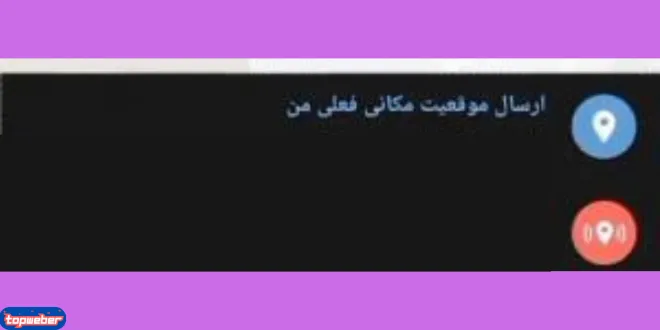
- مشاهده موقعیت مکانی و انتخاب یکی از گزینههای ارسال
- تأیید و ارسال لوکیشن در چت
آموزش تصویری نحوه فرستادن لوکیشن در روبیکا
روش ارسال لوکیشن در روبیکا مشابه سایر پیامرسانها است و تفاوت چندانی ندارد. اما اگر در این کار دچار ابهام شدهاید، کافی است مراحل زیر را دنبال کنید.
۱. ابتدا اپلیکیشن روبیکا را باز کرده و وارد چت یا گروهی شوید که میخواهید موقعیت مکانی خود را در آن ارسال کنید.
۲. در پایین صفحه، روی آیکون سنجاق ضربه بزنید.
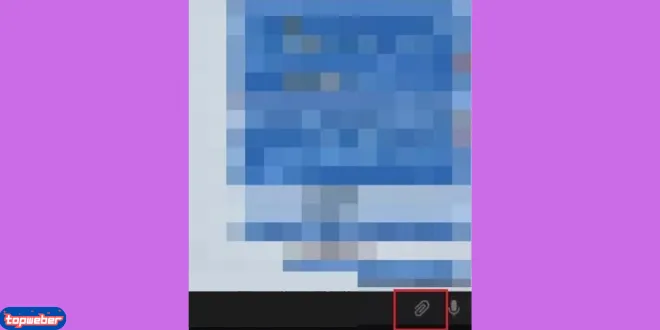
۳. سپس گزینه “موقعیت جغرافیایی” را که با یک آیکون سبز رنگ مشخص شده است، انتخاب کنید.
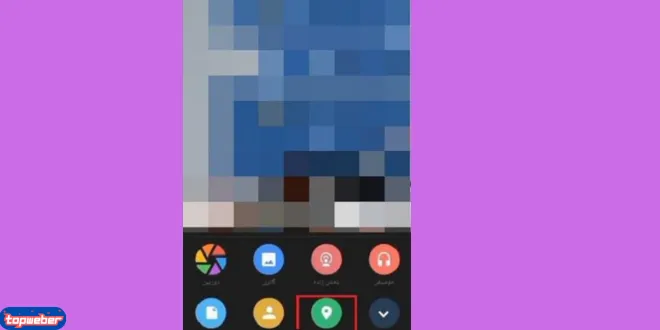
۴. در صفحه جدید، موقعیت مکانی فعلی شما نمایش داده میشود و از شما خواسته میشود یکی از گزینههای موجود را برای ارسال لوکیشن در روبیکا انتخاب کنید.
چگونه دسترسی به موقعیت مکانی را در روبیکا فعال کنیم؟
- وارد تنظیمات (Settings) دستگاه خود شوید.
- به منوی مدیریت برنامهها (Apps) بروید.
- در لیست برنامهها، روبیکا را پیدا کرده و روی آن ضربه بزنید.
- در صفحه تنظیمات روبیکا، به بخش Permissions بروید.
- روی Location کلیک کنید و گزینه Allow را انتخاب کنید.
آموزش تصویری فعال کردن موقعیت مکانی در روبیکا
بسیاری از پیامرسانها و شبکههای اجتماعی به تنظیمات موقعیت مکانی دستگاه شما دسترسی دارند. برای ارسال لوکیشن در روبیکا، ابتدا باید این تنظیمات را فعال کنید و سپس مراحل زیر را دنبال نمایید.
۱. ابتدا به تنظیمات (Settings) دستگاه خود بروید و به منوی مدیریت برنامهها (Apps) مراجعه کنید.
۲. در این بخش، لیستی از برنامههای نصبشده را خواهید دید. با اسکرول کردن، روبیکا را پیدا کرده و روی آن کلیک کنید.
۳. در صفحه بعد، تنظیمات مربوط به روبیکا نمایش داده میشود.
۴. برای اعطای مجوز موقعیت مکانی، در قسمت Permissions روی Location کلیک کرده و از میان گزینهها Allow را انتخاب کنید.
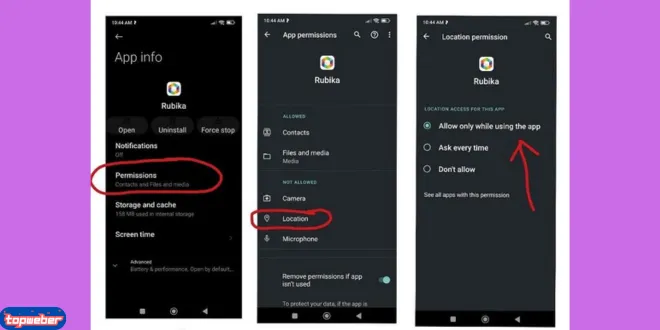
تنظیمات لوکیشن در روبیکا
- فعالسازی دسترسی به موقعیت مکانی در تنظیمات دستگاه
- بررسی مجوزهای موقعیت مکانی در بخش Permissions روبیکا
- انتخاب نوع اشتراکگذاری لوکیشن (موقعیت ثابت یا لحظهای)
- تنظیم مدت زمان اشتراکگذاری لوکیشن
- بروزرسانی روبیکا به آخرین نسخه برای رفع مشکلات مربوط به لوکیشن
- اطمینان از فعال بودن اینترنت و GPS دستگاه
- بستن اجباری روبیکا و باز کردن دوباره آن در صورت بروز مشکل
برای بهرهمندی بهتر از قابلیتهای موقعیت مکانی در روبیکا، ضروری است که تنظیمات لوکیشن در روبیکا به درستی تنظیم شود. ابتدا باید دسترسی به موقعیت مکانی را از طریق تنظیمات دستگاه خود فعال کنید. سپس در روبیکا میتوانید به سادگی موقعیت خود را ارسال کرده و از امکانات مسیریابی استفاده کنید. همچنین در تنظیمات لوکیشن در روبیکا میتوانید مجوزهای لازم برای اشتراکگذاری لوکیشن و مدت زمان آن را تنظیم کنید. به علاوه، برای اطمینان از عملکرد صحیح این قابلیت، توصیه میشود همیشه روبیکا را به آخرین نسخه بروزرسانی کنید.
رفع مشکل ارسال لوکیشن روبیکا
- اطمینان از فعال بودن دسترسی موقعیت مکانی در تنظیمات دستگاه
- بستن اجباری برنامه روبیکا و باز کردن دوباره آن
- ریستارت کردن گوشی و تلاش دوباره برای ارسال لوکیشن
- بروزرسانی روبیکا به آخرین نسخه برای رفع ایرادات
- بررسی فعال بودن اینترنت و دسترسی به موقعیت مکانی در روبیکا
- بررسی تنظیمات مجوزهای برنامه در قسمت Permissions
برای ارسال لوکیشن در روبیکا، مراحل زیر را به دقت دنبال کنید. اگر به هر دلیلی نتوانستید این کار را انجام دهید و با مشکل لوکیشن روبیکا مواجه شدید، مراحل زیر را امتحان کنید:
ابتدا در تنظیمات روبیکا، روی گزینه توقف اجباری کلیک کنید تا برنامه به طور کامل بسته شود. سپس دوباره اپلیکیشن را باز کرده و امتحان کنید.
اگر مشکل لوکیشن روبیکا همچنان ادامه داشت، پیشنهاد میشود گوشی خود را یکبار ریستارت کرده و دوباره تلاش کنید.
همچنین برای دسترسی به قابلیتهای جدید و رفع مشکل لوکیشن روبیکا، همواره روبیکا را به آخرین نسخه موجود بروزرسانی کنید.
نتیجه گیری
روش ارسال لوکیشن در روبیکا نیازمند دسترسی به موقعیت مکانی گوشی شماست. پس از اعطای مجوزهای لازم، برنامه را باز کرده و مراحل ذکر شده را دنبال کنید. اگر در ارسال لوکیشن با مشکلی مواجه شدید، گوشی خود را ریستارت کرده و دوباره تلاش کنید. در این مقاله سعی کردیم آموزش فرستادن لوکیشن در روبیکا را به شما ارائه دهیم. دو ویژگی موقعیت مکانی انتخاب شده و موقعیت مکانی لحظهای کاربردهای متفاوتی دارند. اگر میخواهید آدرس دقیقی ارائه دهید، بهتر است از لوکیشن معمولی استفاده کنید تا فرد گیرنده بتواند آن را با اپلیکیشنهای مسیریابی پیدا کند. اما اگر در حال حرکت هستید، بهتر است از موقعیت مکانی لحظهای با تعیین محدودیت زمانی استفاده کنید. به یاد داشته باشید که برای اشتراکگذاری لوکیشن زنده، باید تنظیمات لوکیشن در روبیکا را به درستی انجام داده و GPS گوشی شما روشن باشد. بنابراین، بسته به شرایط خود، یکی از این گزینهها را انتخاب کنید.
سوالات متداول
-
چگونه میتوان لوکیشن را در روبیکا ارسال کرد؟
- وارد چت یا گروه شوید
- در پایین صفحه، آیکون سنجاق را انتخاب کنید
- گزینه “موقعیت جغرافیایی” را انتخاب کرده و لوکیشن خود را ارسال کنید
-
لوکیشن در روبیکا چیست و چه کاربردی دارد؟
- قابلیت ارسال موقعیت مکانی برای اشتراکگذاری آدرس
- امکان ارسال موقعیت مکانی بهصورت لحظهای هنگام حرکت
- استفاده برای مسیریابی و پیدا کردن مسیرهای دقیق
-
طریقه ارسال لوکیشن در روبیکا به چه صورت است؟
- ابتدا وارد چت یا گروه شوید
- در نوار پایین صفحه آیکون سنجاق را لمس کنید
- گزینه مربوط به موقعیت مکانی را انتخاب کرده و موقعیت خود را ارسال کنید
-
چطور میتوان تنظیمات لوکیشن را در روبیکا انجام داد؟
- وارد تنظیمات دستگاه موبایل شوید
- به بخش Permissions رفته و دسترسی به موقعیت مکانی را فعال کنید
- در روبیکا، اطمینان حاصل کنید که گزینه Location فعال است
-
چگونه میتوان مشکلات مربوط به لوکیشن در روبیکا را حل کرد؟
- چک کردن فعال بودن GPS و اینترنت دستگاه
- بستن اجباری روبیکا و راهاندازی مجدد برنامه
- ریستارت کردن دستگاه و تلاش مجدد برای ارسال لوکیشن
- بهروزرسانی روبیکا به آخرین نسخه موجود
-
آموزش فرستادن لوکیشن در روبیکا چیست؟
- در تنظیمات موبایل، دسترسی موقعیت مکانی را به روبیکا بدهید
- وارد چت یا گروه مورد نظر شوید
- آیکون سنجاق را زده و گزینه ارسال لوکیشن را انتخاب کنید
- موقعیت خود را ارسال کرده و ارسال را تایید کنید
-
چگونه میتوان موقعیت مکانی فعلی خود را در روبیکا ارسال کرد؟
- وارد چت یا گروه مورد نظر شوید
- علامت سنجاق در پایین صفحه را لمس کنید
- گزینه “موقعیت جغرافیایی” را انتخاب کنید
- موقعیت فعلی شما بهطور خودکار نمایش داده شده و میتوانید آن را ارسال کنید
-
چگونه میتوان موقعیت مکانی لحظهای خود را در روبیکا به اشتراک گذاشت؟
- وارد چت یا گروه شوید
- روی سنجاق بزنید
- عبارت “موقعیت مکانی لحظهای” را لمس کنید
- پس از فعال کردن این گزینه، فرد گیرنده میتواند موقعیت شما را در زمان حرکت مشاهده کند
- مدت زمان اشتراکگذاری موقعیت را نیز میتوانید تنظیم کنید
دیدگاهتان را بنویسید