
نحوه تغییر شماره تلفن واتساپ در آیفون و اندروید
در دنیای دیجیتال امروز، بسیاری از کاربران به دلایل مختلف نیاز به تغییر شماره تلفن واتساپ خود دارند. این تغییر ممکن است به دلیل تعویض سیمکارت، ارتقای شماره یا حفظ حریم خصوصی انجام شود. اما یکی از نگرانیهای اصلی کاربران این است که تغییر شماره واتساپ بدون اطلاع مخاطبین چگونه ممکن است و چه تأثیری بر روی حفظ اطلاعات، چتها و گروهها خواهد داشت.
همچنین، کاربران واتساپ بیزینس نگران انتقال دادههای تجاری خود پس از تغییر شماره هستند. در این مقاله، به بررسی جزئیات فرآیند تغییر شماره در واتساپ بیزینس میپردازیم و نحوه انجام این کار را بدون از دست دادن اطلاعات توضیح خواهیم داد.
تغییر شماره تلفن واتساپ
- وارد واتساپ شوید و به تنظیمات (Settings) بروید
- گزینه حساب کاربری (Account) را انتخاب کرده و روی تغییر شماره (Change Number) بزنید
- شماره قدیمی و جدید را وارد کرده و بعدی (Next) را بزنید
- در صورت تمایل، گزینه اطلاعرسانی به مخاطبین را فعال یا غیرفعال کنید
- کد تأیید ارسالشده به شماره جدید را وارد کنید
تغییر شماره تلفن واتساپ به کاربران این امکان را میدهد که شماره جدیدی را بدون از دست دادن چتها، گروهها و تنظیمات قبلی جایگزین کنند. این فرآیند از طریق بخش تنظیمات واتساپ انجام میشود و کاربران میتوانند به دلخواه اطلاعرسانی به مخاطبین را فعال یا غیرفعال کنند.
آیا با تغییر شماره در واتساپ چه اتفاقی می افتد
- چتها و گروهها حفظ میشوند
- شماره جدید در گروهها اعلام میشود
- میتوانید اطلاعرسانی به مخاطبین را غیرفعال کنید
- شماره قبلی غیرفعال میشود
- اطلاعات واتساپ بیزینس باقی میماند
با تغییر شماره در واتساپ، تمام چتها، گروهها و تنظیمات شما به شماره جدید منتقل میشوند. شماره جدید در گروهها نمایش داده میشود، اما اطلاعرسانی به مخاطبین اختیاری است. شماره قبلی غیرفعال شده و دیگر قابل استفاده نخواهد بود.
آیا با تغییر شماره در واتساپ شماره جدید برای گروه ها نشان داده خواهد شد
- بله، واتساپ شماره جدید را به گروهها اطلاع میدهد
- اعضای گروه شماره جدید شما را خواهند دید
- مدیران گروه همچنان دسترسی کامل به اطلاعات شما دارند
- چتهای گروهی و تنظیمات شما حفظ میشوند
وقتی شمارهتان را در واتساپ تغییر میدهید، شماره جدید بهطور خودکار در گروهها نمایش داده میشود. اعضای گروه میتوانند شماره جدید را مشاهده کنند، اما اطلاعرسانی به مخاطبین فردی اختیاری است.
تغییر شماره واتساپ بدون اطلاع مخاطبین
- هنگام تغییر شماره، گزینه “اطلاعرسانی به مخاطبین” را غیرفعال کنید.
- واتساپ شماره جدید را به گروهها اطلاع میدهد، اما به چتهای خصوصی خیر.
- مخاطبین شما فقط در صورت ارسال پیام متوجه تغییر شماره میشوند.
تغییر شماره در واتساپ بیزینس
- وارد تنظیمات واتساپ بیزینس شوید
- گزینه “تغییر شماره” را انتخاب کنید
- شماره جدید را وارد کرده و تایید کنید
- اطلاعات تجاری، کاتالوگها و پیامهای خودکار حفظ میشود
- شماره جدید در گروهها نمایش داده میشود
- مخاطبین در صورت فعال بودن اطلاعرسانی مطلع میشوند
تغییر شماره در “واتساپ بیزینس” مشابه تغییر شماره در واتساپ معمولی است، با این تفاوت که اطلاعات تجاری شما مانند پروفایل، کاتالوگها، پاسخهای خودکار و پیامهای خوشامدگویی حفظ میشوند. برای تغییر شماره، ابتدا باید به تنظیمات واتساپ بیزینس بروید و در بخش “تغییر شماره” شماره قدیمی و جدید را وارد کنید. پس از انجام تغییر، شماره جدید شما در گروهها نمایش داده میشود، اما مخاطبین باید از طریق پیام شما از این تغییر مطلع شوند (در صورتی که اطلاعرسانی فعال باشد). اطلاعات حساب تجاری، از جمله آمار و گزارشها، نیز به شماره جدید منتقل میشود، بنابراین تغییر شماره در واتساپ بیزینس هیچ تأثیری بر روند تجاری شما نخواهد داشت.
تغییر شماره تلفن واتساپ در اندروید
روند تغییر شماره در واتساپ بسیار ساده است و برای انجام آن کافی است مراحل زیر را دنبال کنید
۱. ابتدا وارد اکانت واتساپ خود شوید. توجه داشته باشید که برای تغییر شماره نیازی به استفاده از نسخه وب یا برنامه دیگری نیست و این کار از داخل اپلیکیشن خود واتساپ قابل انجام است.
۲. سپس روی آیکون سهنقطه در بالای صفحه کلیک کنید و از منوی بازشده گزینه “Settings” را انتخاب کنید.
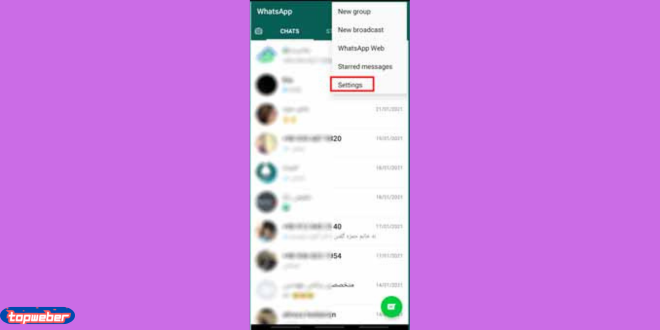
۳. در مرحله بعد، به بخش “Account” بروید.
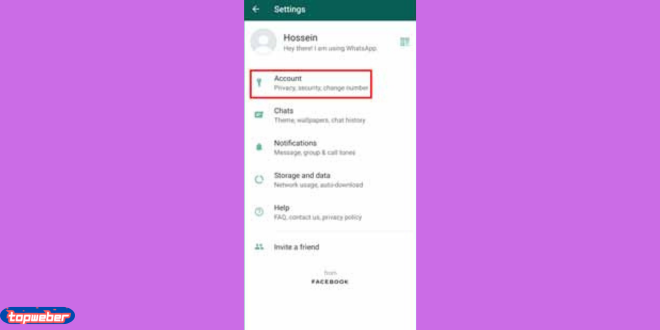
۴. در این قسمت، گزینه “Change Number” را انتخاب کنید.
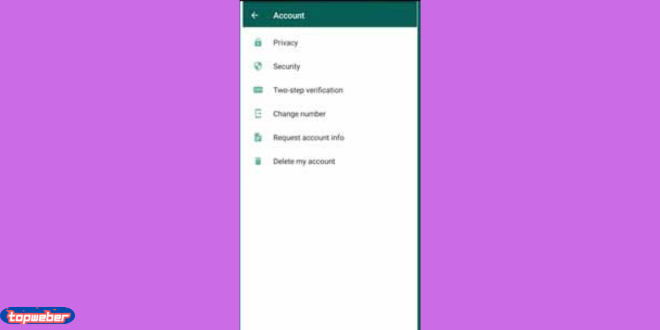
۵. پس از وارد شدن به این بخش، واتساپ به شما هشدار میدهد که تمامی اطلاعات شما به شماره جدید منتقل خواهد شد.
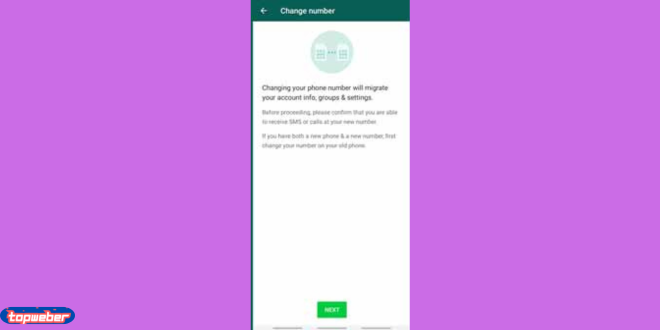
۶. با کلیک روی دکمه سبز “Next”، به مرحله بعدی خواهید رسید.
۷. در این مرحله، باید شماره فعلی خود را وارد کرده و سپس شماره جدیدی که میخواهید به آن منتقل شوید را وارد کنید.
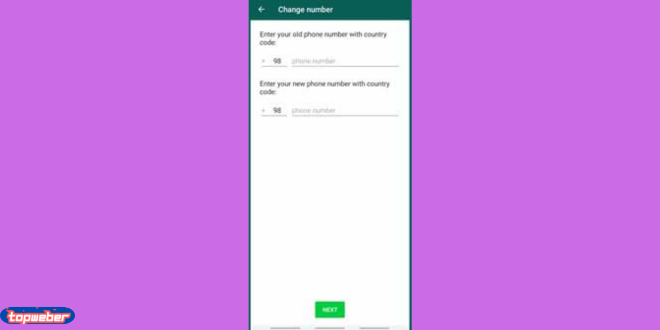
۸. پس از وارد کردن شمارهها، با کلیک روی “Next”، فرآیند تغییر شماره با موفقیت تکمیل خواهد شد.
تغییر شماره تلفن واتساپ با حفظ اطلاعات
- انتخاب گزینه “تغییر شماره” در تنظیمات واتساپ
- وارد کردن شماره قدیمی و جدید
- حفظ تمامی چتها، گروهها و تنظیمات
- انتقال دادهها به شماره جدید
تغییر شماره واتساپ باعث از دست رفتن هیچیک از اطلاعات شما نمیشود و تمامی چتها، گروهها و تنظیمات به شماره جدید منتقل خواهند شد. تنها باید اطمینان حاصل کنید که از شماره جدید به درستی استفاده میکنید.
اعلام تغییر شماره واتساپ
- اعلان به گروهها: شماره جدید در گروهها نمایش داده میشود
- اطلاعرسانی به مخاطبین: میتوانید به مخاطبین خود اطلاع بدهید یا این گزینه را غیرفعال کنید
- انتقال پیامهای جدید: فقط پیامهای جدید از شماره جدید ارسال میشود
با تغییر شماره، واتساپ بهطور خودکار شماره جدید شما را در گروهها نشان میدهد و مخاطبین شما در صورت فعال بودن اطلاعرسانی، از تغییر شماره باخبر خواهند شد.
تغییر شماره در واتساپ آیفون
- وارد واتساپ شوید و به بخش تنظیمات (Settings) بروید
- حساب (Account) را انتخاب کنید
- گزینه تغییر شماره (Change Number) را انتخاب کنید
- شماره قدیمی و شماره جدید را وارد کرده و گزینه بعدی (Next) را بزنید
- برای تأیید تغییر، کد ارسالشده به شماره جدید را وارد کنید
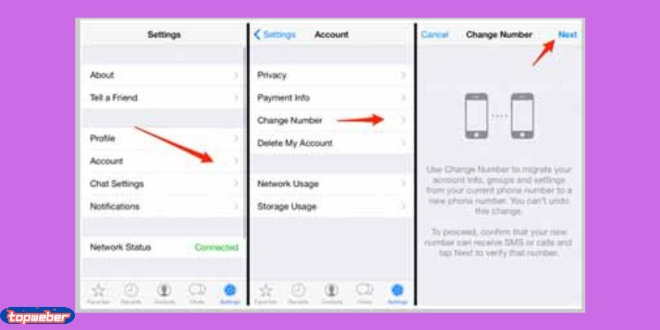
پس از این مراحل، شماره جدید شما در واتساپ فعال خواهد شد و تمامی چتها و گروهها حفظ میشود.
سخن پایانی
در نهایت، تغییر شماره واتساپ یک فرآیند ساده است که به شما این امکان را میدهد که شماره خود را بدون از دست دادن اطلاعات تغییر دهید. برای انجام تغییر شماره تلفن واتساپ با حفظ اطلاعات، کافی است مراحل سادهای را دنبال کنید تا چتها و گروههای خود را به شماره جدید منتقل کنید. اگر میخواهید تغییر شماره واتساپ را بدون اطلاع مخاطبین انجام دهید، میتوانید گزینه اطلاعرسانی را غیرفعال کنید. این فرآیند در واتساپ آیفون نیز به همین شکل است و تنها با وارد کردن شماره قدیمی و جدید در بخش تنظیمات انجام میشود. همچنین، اگر گزینه اطلاعرسانی فعال باشد، متن اعلام تغییر شماره واتساپ به مخاطبین و گروهها ارسال خواهد شد.
سوالات متداول
1- چگونه در واتساپ شماره تلفن را تغییر دهیم؟
-
وارد تنظیمات واتساپ شوید.
-
گزینه حساب (Account) را انتخاب کنید.
-
روی تغییر شماره (Change Number) کلیک کنید.
-
شماره قدیمی و جدید را وارد کنید.
-
تغییر را تأیید کنید و کد ارسالشده را وارد نمایید.
2- برای تغییر شماره واتساپ بدون اطلاع مخاطبین چه کار کنیم؟
-
هنگام تغییر شماره، گزینه اطلاعرسانی به مخاطبین را غیرفعال کنید.
-
واتساپ شماره جدید را فقط در گروهها نمایش میدهد.
3- تغییر شماره در واتساپ چه اتفاقی میافتد؟
-
چتها، گروهها و تنظیمات حفظ میشوند.
-
شماره جدید در گروهها نمایش داده میشود.
-
شماره قبلی غیرفعال خواهد شد.
-
اطلاعرسانی به مخاطبین اختیاری است.
4- تغییر شماره در واتساپ بیزینس چگونه است؟
-
اطلاعات تجاری، کاتالوگها و پیامهای خودکار حفظ میشوند.
-
شماره جدید در گروهها نمایش داده میشود.
-
فرآیند تغییر شماره مشابه واتساپ معمولی است.
5- تغییر شماره تلفن در واتساپ با حفظ اطلاعات چگونه است؟
-
از مسیر تنظیمات > حساب > تغییر شماره اقدام کنید.
-
شماره قدیمی و جدید را وارد کنید.
-
تمام چتها، گروهها و تنظیمات بدون حذف منتقل میشوند.
6- برای تغییر شماره در واتساپ آیفون چه کنیم؟
-
وارد واتساپ > تنظیمات شوید.
-
گزینه حساب (Account) > تغییر شماره (Change Number) را انتخاب کنید.
-
شماره قدیمی و جدید را وارد کرده و تأیید کنید.
7- چگونه میتوان شماره تلفن واتساپ را در اندروید تغییر داد؟
-
به واتساپ > تنظیمات > حساب (Account) > تغییر شماره (Change Number) بروید.
-
شماره قدیمی و جدید را وارد کنید.
-
کد تأیید ارسالشده را وارد کنید تا تغییر شماره انجام شود.
مطالب زیر را حتما مطالعه کنید

10 دیدگاه
به گفتگوی ما بپیوندید و دیدگاه خود را با ما در میان بگذارید.
سلام نحوه تغییر شماره تلفن واتساپ در آیفون و اندروید چجوریه؟
سلام نحوه تغییر شماره تلفن واتساپ در آیفون و اندروید با هم فرق داره؟
سلام وقت بخیر نحوه تغییر شماره تلفن واتساپ در آیفون و اندروید به چه صورته؟
سلام وقت بخیر
نحوه تغییر شماره تلفن واتساپ در آیفون و اندروید در متن توضیح داده شده است و در صورت بروز مشکل با شماره درج شده ارتباط بگیرید
سلام تغییر شماره تلفن واتساپ با حفظ اطلاعات چگونه است؟
سلام
تغییر شماره تلفن واتساپ با گوشی اندروید چجوریه ؟
سلام نحوه تغییر شماره تلفن واتساپ در آیفون و اندروید چگونه است؟
سلام وقت بخیر
از درون خود برنامه واتساپ و در قسمت تنظیمات انجام میشود.
سلام تغییر شماره تلفن واتساپ در اندروید با آیفون متفاوت است؟
سلام
خیر